
多人填表真能一键清空收集表数据!不用删表、不重发二维码、不清历史发放状态——点一下「清空数据」,所有已提交的姓名、电话、图片、文件、填写时间(连2026-05-12 18:32:05这种细节都干干净净抹掉),瞬间归零。说白了,收集表数据怎么一键清空?答案就藏在管理员后台那个低调但超实用的按钮里。
为什么“清空后新提交数据不覆盖旧记录”?真相是:它根本没在“覆盖”,而是在“重启”
说实话,上个月有个小学老师反馈:“我清空了,怎么新交的表还排在老数据后面?”——她没意识到,多人填表的「清空数据」不是隐藏或覆盖,而是彻底删除+保留结构。就像擦掉黑板上的字,粉笔灰没了,但黑板还在,你还能接着写。旧记录真·消失,新数据从第1行重新开始编号,导出Excel时也完全独立。个人觉得这设计太聪明:既避免误操作风险,又让每次收集都像全新启动。

表单数据清空功能在哪?三步直达,比找充电线还快
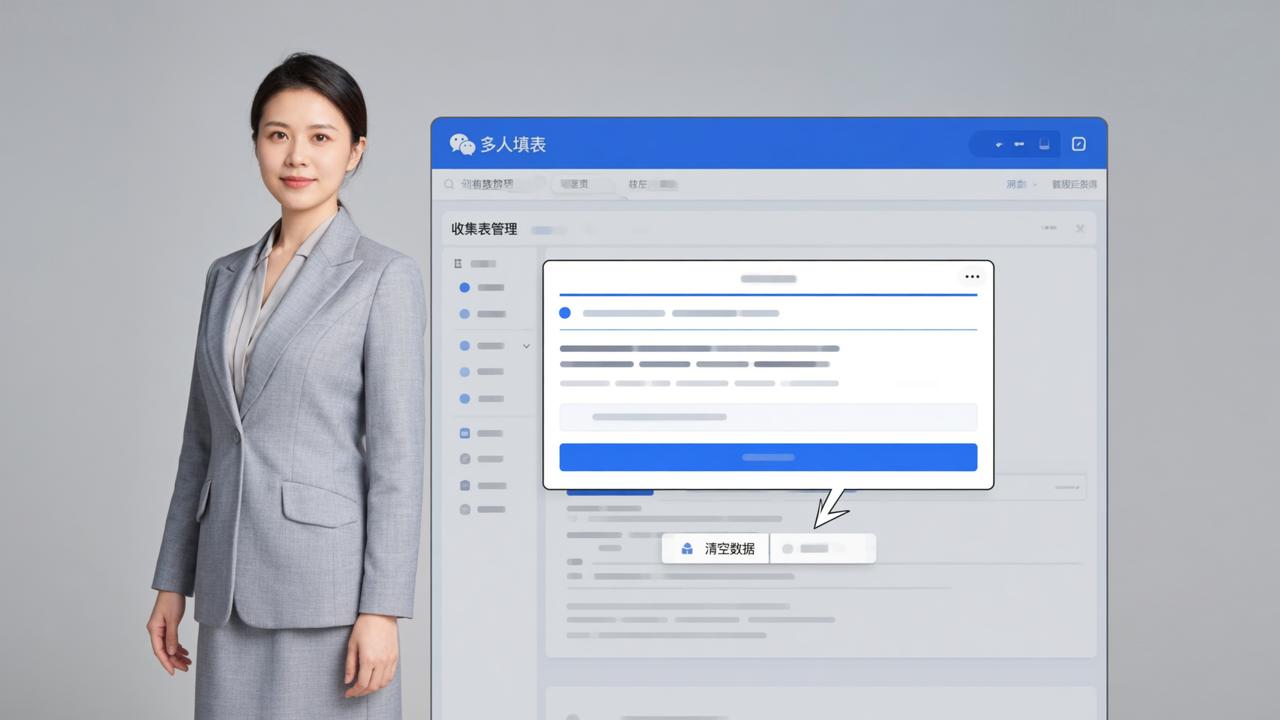
用下来最大的感受是:这个功能藏得不深,但第一次找真要花10秒。路径很顺:打开多人填表微信小程序 → 进入「收集表管理」→ 找到目标表单 → 点击右上角「…」→ 滑到底部「清空数据」。关键提醒:它和「删除表单」是两回事!清空只删数据,保留二维码、发放状态、填表人设置、甚至关联的固定码——这点连我自己刚开始也踩过坑,差点手抖点错“删除表单”(那可是不可恢复的!)。
一键清空收集表数据步骤,附赠一个只有老用户才知道的小技巧
具体来说,操作就4个字:稳、准、快、回。
- 稳:确认表单无误,检查是否已置顶/已关联公众号(清空不影响这些)
- 准:只对当前表单生效,不会波及其他表(放心大胆点)
- 快:3秒完成,清空后立刻显示“暂无数据”,连刷新都不用
- 回:清空后可立即发新通知,填报人扫码还是原来那个码,填的却是全新一轮数据
数据清空权限设置:谁能让表单“一键归零”?
不是谁都能点这个按钮。只有表单管理员才有权限,且必须本人操作。如果你邀请同事共同管理,对方也得是管理员身份才能看到「清空数据」选项。换句话说,安全性和可控性拉满——再也不用担心实习生手滑清掉全班的参保信息了!
总结
一句话:多人填表的「清空数据」功能,就是为如何快速重置表单重新收集量身定制的。它解决的不是技术问题,而是真实场景里的焦虑:活动结束要重开报名、周报周期切换、学生信息需按学期更新……不需要复制表单、不用重新生成二维码、更不用挨个通知填表人换链接。多人填表让重置这件事,变得像关灯再开灯一样自然。
立即体验
如果你也有类似需求——比如刚结束一轮访客登记,下周又要收新一批;或者幼儿园每月都要更新家长通讯录——可以扫描页面上的二维码开始使用,或者打开微信搜索「多人填表」试试看,相信它能给你带来不一样的体验!